


رایانه ها به وسیله سیستم عامل امکانات نرم افزاری و سخت افزاری را در اختیار کاربران قرار می دهند و این کار را با استفاده از رابط کاربری User Interface انجام می دهند.
رابط کاربری در سیستم عامل های قدیمی فقط بصورت متنی بود (همانند خط فرمان) و با پیشرفت دانش رایانه ، رابطهای کاربری گرافیکی Graphic User Interface هم به سیستم عامل ها افزوده شد.
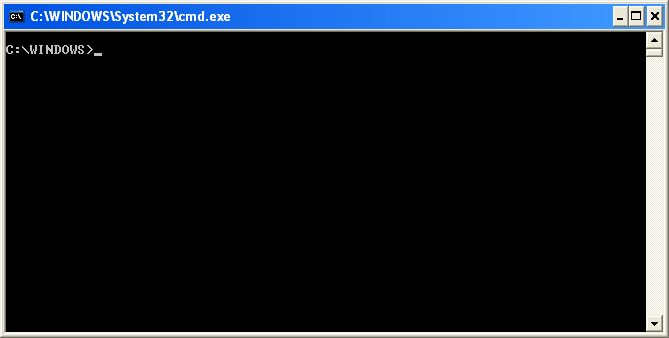
خط فرمان در سیستم عاملهای مانند ویندوز ، لینوکس و… بصورت یک نرم افزار ارائه میشود که Command Prompt نام دارد.
در این آموزش یاد خواهید گرفت :
– آموزش باز کردن برنامه CMD
– آموزش دستورات CMD
– آموزش دستورات Command Prompt
– و…
برای باز کردن CMD به ۶ روش می توان عمل کرد :
۱٫ Start > All Programs > Accessories > Command prompt۲٫ Start > Run > (type) cmd۳٫ winkey + R > (type) cmd۴٫ Create ShorCut۵٫ Start By Batch File۶٫ C:\windows\system32\cmd.exe
بعد از باز کردن CMD با صفحه سیاه و سفیدی رو به رو می شوید که تنها امکان تایپ دستور وجود دارد.
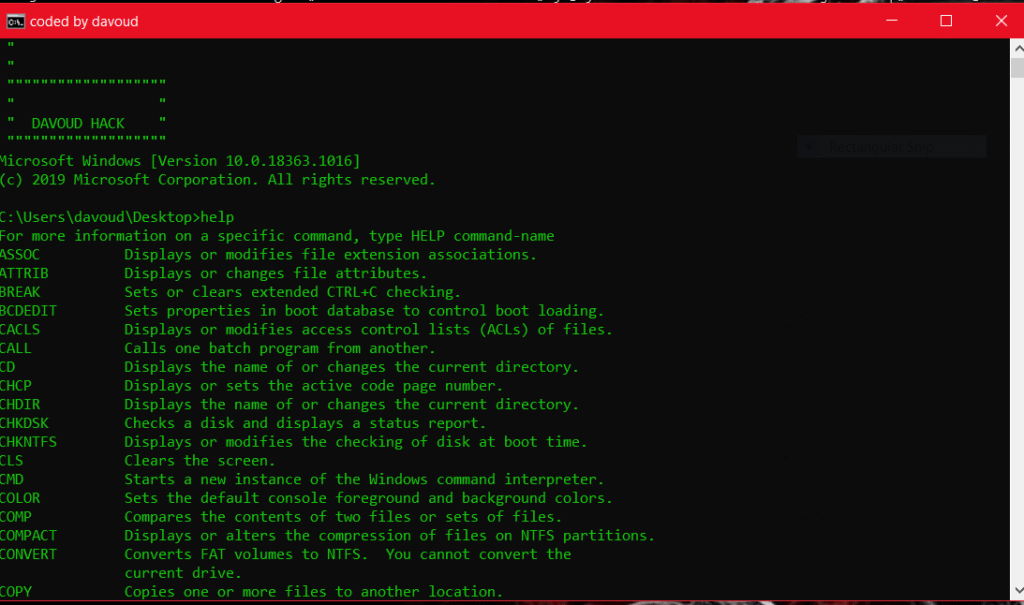
برای نشان دادن تمام دستورات داس (البته در سیستم عامل ویندوز) دستور help را وارد کنید. همانطور که مشاهده می کنید تمامی دستورات نمایش داده می شوند.
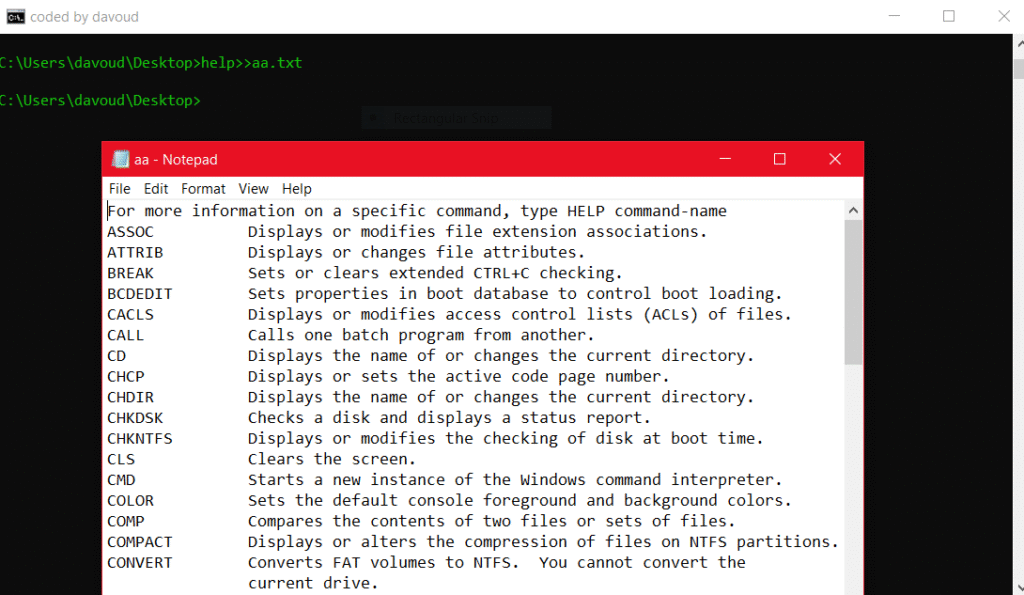
جهت ذخیره سازی دستورات CMD در یک فایل متنی از دستور help>>32.txt استفاده کنید. سپس برای باز کردن آن از منوی Run نام و پسوند فایل را تایپ کنید.
بدین صورت : ۳۲٫txt
برای تغییر و نشان دادن اینکه چه فایلی با چه برنامه ای باز شود. (در ویندوز ۷ ممکن است به درستی جواب ندهد)
ASSOC.txt=textfileبرای نشان دادن وضعیت فایل ها از جمله مخفی بودن و یا سیستمی و فقط خواندنی و…
برای از حالت در آوردن ، در کنار پارامتر حرف – را وارد کنید و برای به حالت در آوردن ، از حرف + استفاده کنید.[code]ATTRIB –R –H –S C:\boot.ini[/code]
BREAKبرای ویرایش فایل بوت و نشان دادن مکان فایلی که رایانه را روشن می کند.
BCDEDITبرای نشان دادن اینکه دسترسی امکان پذیر است یا نه.
CACLS D: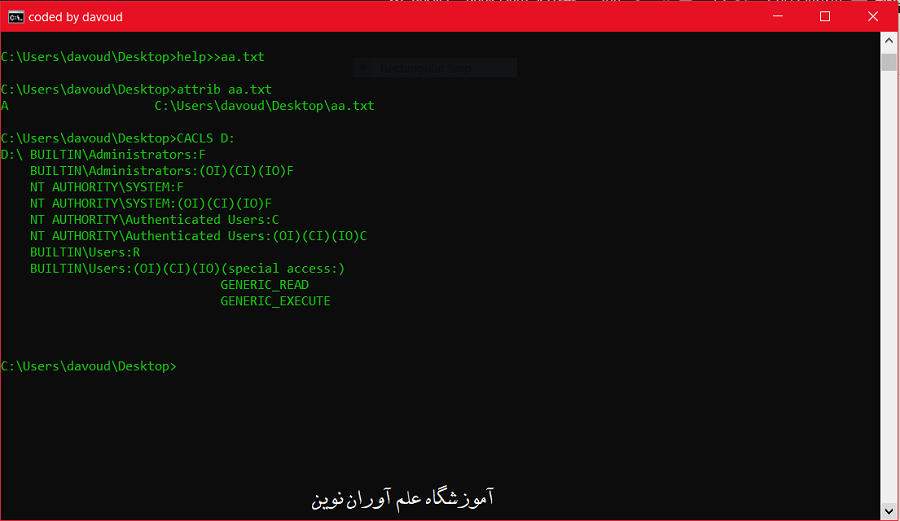
برای اجرا کردن یک بچ فایل استفاده می شود.
CALLS d:\a.bat
مسیر کلی را نشان می دهد و می توان آن را تغییر داد.
CD /D D:elmavaran
برای نشان دادن وضعیت صفحه ها به کار می رود.
DHCP
وضعیت درایور را نشان می دهد از جمله فضای مصرف شده و مانده.
CHKDSK D: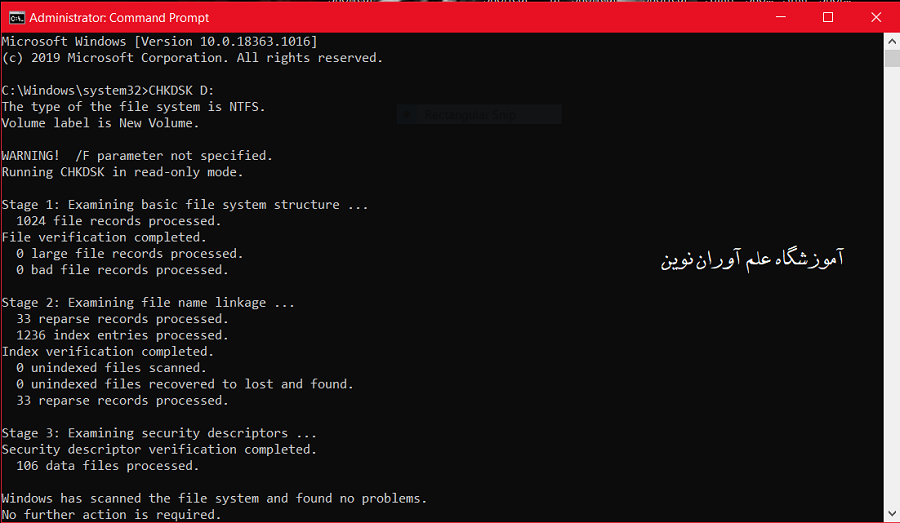
برای نشان دادن اینکه درایوری دارای فرمت NTFS را دارد یا نه.
CHKNTFS D:
برای پاک کردن صفحه کامنت استفاده می شود.
CLSیک کامنت جدید را باز می کند.
CMD
می توانید رنگ نوشته های CMD را عوض کنید.
COLOR 6برای ترکیب کردن دو فایل در یک فایل استفاده می شود.
COMP D:\1.TXT D:\3.TXTCLSبرای فشرده کردن یک فایل یا پوشه به کار می رود
COMPACT /C D:\elmavaranCMDبرای عوض کردن فرمت FAT به فرمت NTFS استفاده می شود.
CONVERT C: /FS:NTFSCMD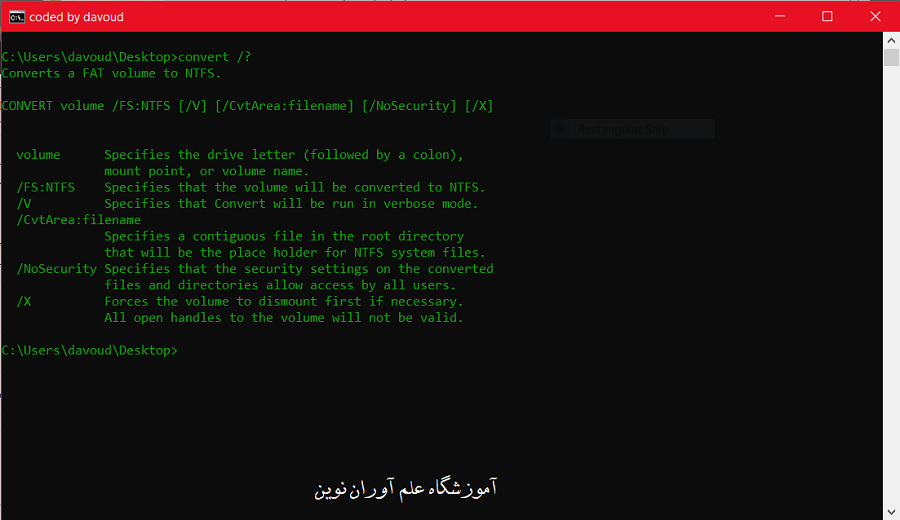
برای کپی کردن فایل ها استفاده می شود.(اولی نام فایل TXT و دومی نام پوشه در مسیر مورد نظر است )
COPY d:\aa.txt d:\Elmavaranبرای نمایش یا تغییر تاریخ استفاده می شود. (می توانید فقط دستور Date را بزنید مطابق تصویر زیر)
DATE 10-10-2026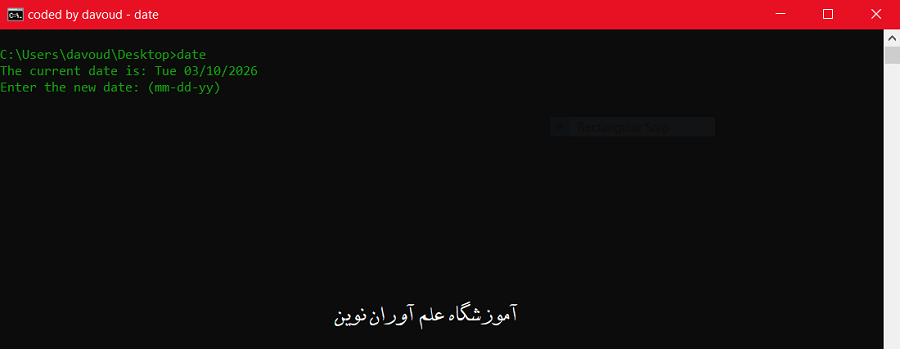
برای حذف فایل یا فایل ها به کار می رود. (سوئیچ های مختلف این دستور در تصویر زیر )
DEL /Q /S D:\aa.TXT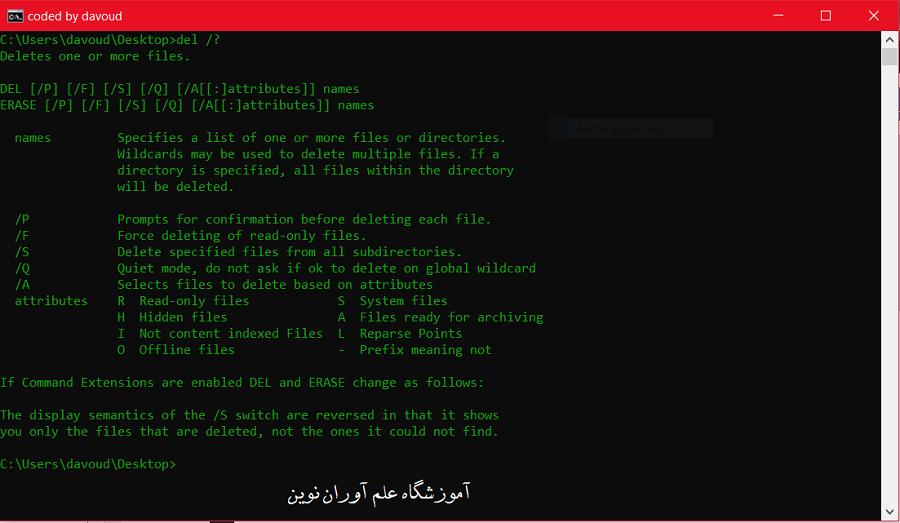
برای نشان دادن اینکه چه فایل هایی در درایو است. ( فقط دستور DIR را بزنید فایلهای دایرکتوری موجود را نشان خواهد داد )
DIR C: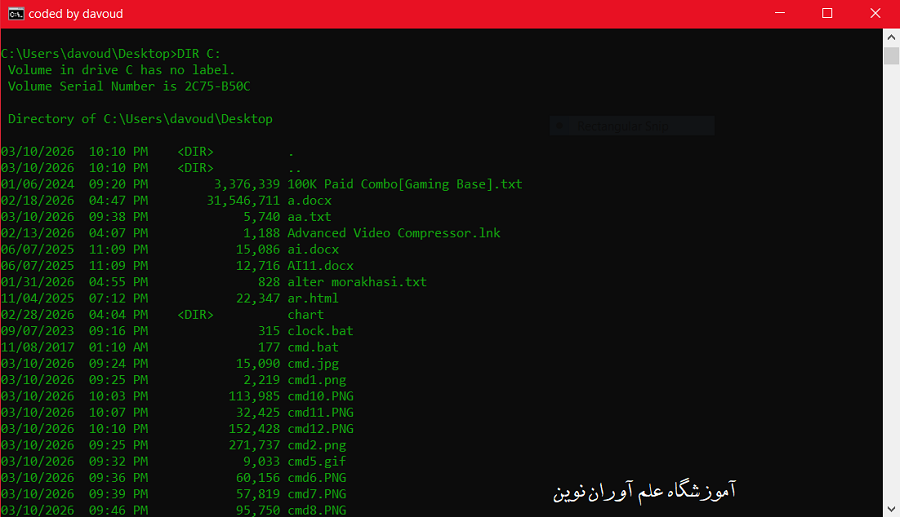
برای فشرده کردن فایل ها و ذخیره بر روی فلاپی استفاده می شود.
DISKCOMPدر واقع همان دستور بالا است. اما فایل ها را کپی می کند.
DISKCOPYبرای نشان دادن پارتیشن درایو ها استفاده می شود. (احتیاط کنید)
Diskpart D:برای ایجاد ماکرو ها و ویرایش خط های کامنت استفاده می شود.
DOSKEYبرای نشان دادن تمام قطعات نصب شده بر روی سیستم استفاده می شود.
DISKQUERYبرای خاموش کردن خط فعال کامنت به کار می رود.
Echo Off Or Echo Onهمان دستور حذف است.
Eraseبرای خروج از کامنت استفاده می شود.
Exitمحتویات ۲ فایل متنی را نشان می دهد.
Fc d:\1.txt d:\2.txtCLSجستجو را درون فایل های بررسی می کند.
Find "aa.txt"جستجو را درون فایل ها بررسی می کند.
FINDSTR d:\aa.txtبرای باز کردن فایل هایی از یک منبع اصلی.
For d:\data1.cab saxas.batبرای فرمت کردن درایور ها استفاده می شود. (خیلی احتیاط کنید در استفاده از این دستور )
Format D:برای به دست آوردن اطلاعاتی از فایل های سیستمی استفاده می شود.
FSUTIL fsinfo c:\autoexec.batتقریبا همان دستور Assoc است.
Ftypeتقریبا همان gpedit.msc است.
Gpresult /r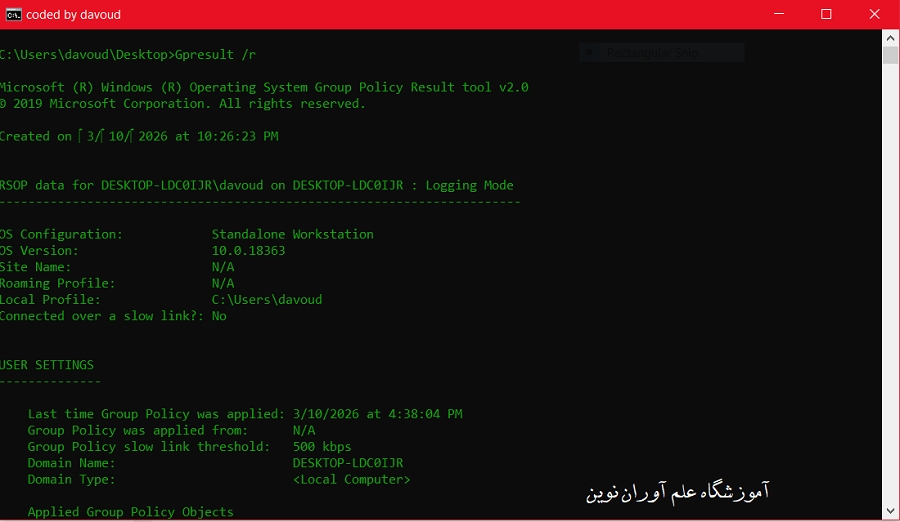
برای بدست آوردن شماره برنامه باز شده استفاده می شود.
Graftablراهنمای دستور های کامنت.
Helpبرای گرفتن بک آپ و… از فایل ها استفاده می شود.
ICACLS [drivename:] pathبرای پردازش در فایل های بچ استفاده می شود.
If/?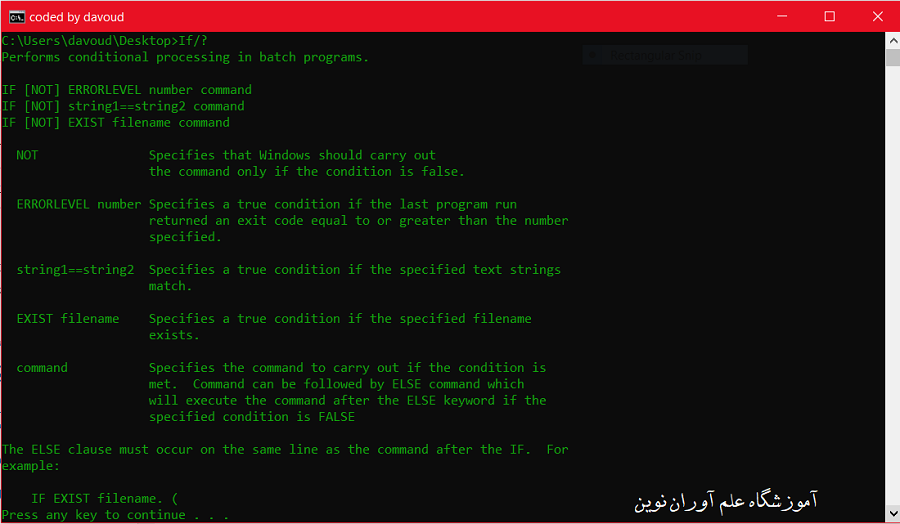
برای تغییر نام درایور ها استفاده می شود.
Label D: Softwareبرای ایجاد پوشه استفاده می شود.
MD D:\elmavaranبرای ایجاد پوشه های تو در تو استفاده می شود.
Mkdir d:\sxs\sxs\sxs\sxs\elmavaranپوشه ای بسازید که به راحتی باز نشود.
MKLINK /d /h /j d:\1.txt 0قطعات سخت افزاری نصب شده را نشان می دهد.
Mode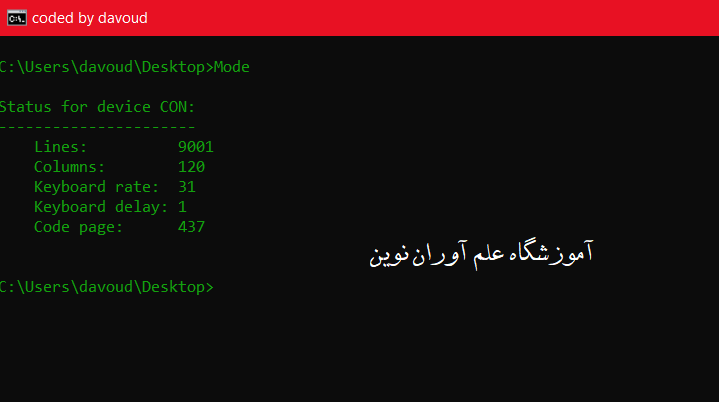
برای نشان دادن فایل های متنی و چمد کاربرد دیگر استفاده می شود.
More D:\aa.txtبرای انتقال فایل استفاده می شود.
Move D:\1.txt G:اگر با رایانه ای دیگر ارتباط داشته باشید ، فایل های آن را نشان می دهد.
Openfilesمسیر جاری را نشان می دهد.
Pathباعث توقف موقت می شود.
Pauseبرای چاپ یک فایل متنی مورد استفاده قرار می گیرد.
Print D:\aa.txtبرای ویرایش کامنت پرامپت استفاده می شود.
Prompt $b $tبرای حذف یک پوشه به کار می رود.
RD d:\sxs\sxs\sxs\elmavaranبرای بازگردانی یک فایل از دیسکت خارجی استفاده می شود.
Defective I:\elmavaran.htmlبرای ضبط پیام هایی که از یک فایل خاص انتشار می شود استفاده می شود.
REM c:\autoexec.batبرای تغییر نام یک فایل و حتی پسوند استفاده می شود.
REN D:\1.txt 2.htmlهمان دستور بالا است.
Rename E:\1.txt 2.txtبرای جایگزین کردن فایل ها با هم استفاده می شود.
Replaceبرای حذف پوشه های تو در تو به کار می رود.
RIMDIRتقریبا همان فرمان کپی است. (البته کمی پیشرفته تر)
Robocopyمسیر برنامه و پوشه های مهم را نشان می دهد.
Setبرای کار با سرویس ها به کار می رود.
SC Strat Netlogonهمه برانامه هایی که در زمان مشخصی شروع می شوند را نشان می دهد و حتی برنامه ای را می توان در زمان مشخصی باز کند.
Schtasksبرای خاموش کردن رایانه استفاده می شود.
Shotdown -r -t 00ترتیب فایل ها را مشخص می کند و البته کاربرد مهمی ندارد.
Sortیک برنامه را اجرا می کند.
Start D:\2.txtبرای ساختن یک درایور از یک پوشه
Subst X: D:\Softwareاطلاعات سیستم را نشان می دهد.
systeminfoهمه برنامه های فعال را نشان می دهد.
tasklistیک برنامه را قطع می کند
TASKKILL /pid [shomare barname]TASKKILL /pid 2128tasklistزمان سیستم را نشان می دهد و می توان آن را تغییر داد.
TIME 10:10:10عنوان کامنت پرامپت را عوض می کند.
title Elmavaranوضعیت پوشه یا درایو ها را به صورت درختی نشان می دهد.
Tree D:متن درون یک فایل را باز می کند.
Type D:\aa.txtنسخه ویندوز را نشان می دهد.
verشماره دیسک یا درایو را نشان می دهد.
vol d:کاربرانی که از رایانه استفاده می کنند را نشان می دهد.
net userیک سرویس را شروع می کند.
net start tlntsvrدستور Netuser می توان کاربری را اضافه یا کم کرد.
Net user elmavaran /add Net user elmavaran /del
و برای دادن پسورد به کاربر
Net user elmavaran password /addیک سرویس را متوقف می کند.
net stop tlnstvrآدرس آیپی شما را نشان می دهد.
ipconfigدستور Ping آی پی هدف را نشان می دهد و همچنین از فعال بودن مقصد هم گزارش می دهد.
توضیج دستورات مهم : دستور ATTRIB این دستور دارای پارامتر های زیر را است :
+ Sets an attribute.
- Clears an attribute.
R Read-only file attribute.
A Archive file attribute.
S System file attribute.
H Hidden file attribute.
I Not content indexed file attribute.
سوییچ های مهم : + و – و R و A و S و Hدستور Copy
همانطور که قبلا توضیح دادیم برای کپی کردن فایل ها به کار می رود.
Copy [drive1:path:filename] [drive2:path]Copy D:\2.txt g:موفق باشید

من همیشه عاشق بودم! عاشق مدرن ترین های روز پس شما هم عاشق باشید. فناوری هدیه ای از طرف خداوند است. بعد از هدیه زندگی شاید بزرگترین هدیه خدا باشد. این مادر تمدنها ، هنرها و علوم است...






از خوندن مقاله آموزش کامل دستورات CMD لذت بردم گفتم منم یه چیزی بگم بدرد شما بخوره. ظاهراً برای جواب دادن به کامنتهای سایت از هوش مصنوعی استفاده میکنه:
https://admingpt.ir/
متشکرم اقای محمدی سلامت باشید
خیلی کاربردی ممنون مهندس اعترافی عزیز
متشکرم سلامت باشید