


این بهترین و مدرنترین روش برای گرفتن اسکرینشات در ویندوز ۱۱ و ۱۰ است. با این ابزار میتوانید از بخشهای مختلف صفحه، با اشکال دلخواه، عکس بگیرید و حتی فیلم ضبط کنید.
گام اول: باز کردن ابزار
سریعترین راه، فشردن کلیدهای Windows + Shift + S است. صفحه کمی تیره میشود و یک نوار ابزار کوچک در بالای صفحه ظاهر میشود. همچنین میتوانید از منوی Start، عبارت “Snipping Tool” را جستجو کنید.
گام دوم: انتخاب حالت دلخواه
از نوار ابزار بالا، یکی از حالتهای زیر را انتخاب کنید:
گام سوم: ذخیره و ویرایش
پس از گرفتن اسکرینشات، تصویر در کلیپبورد ذخیره میشود و یک اعلان در گوشه پایین سمت راست ظاهر میشود. روی اعلان کلیک کنید تا تصویر در برنامه Snipping Tool باز شود. در آنجا میتوانید با ابزارهای قلم، هایلایت و پاککن روی آن نقاشی بکشید، آن را برش بزنید و در نهایت با کلیک روی آیکون فلاپی (Save) آن را ذخیره کنید.
نکته ویژه برای ویندوز ۱۱: در این نسخه، ابزار Snipping Tool قابلیت ضبط فیلم از صفحه را نیز دارد. کافی است روی آیکون دوربین فیلمبرداری کلیک کنید و سپس New را بزنید تا ضبط شروع شود
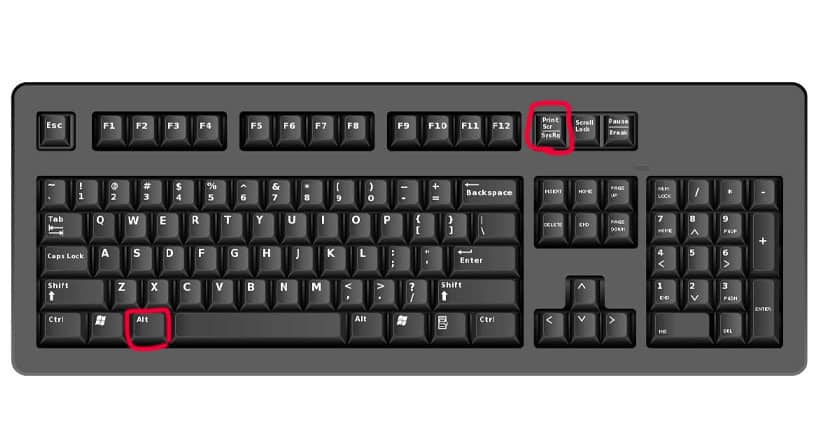
اگر عجل دارید و نمیخواهید از منوها استفاده کنید، این ترکیبهای کیبورد ناجی شما هستند..
ویندوز یک ابزار داخلی برای گیمرها دارد که به راحتی میتواند از بازیها اسکرینشات بگیرد.
Windows + G را فشار دهید تا نوار بازی (Game Bar) باز شود.Windows + Alt + PrtScn برای گرفتن اسکرینشات از بازی استفاده کنید.Videos > Captures ذخیره میشوند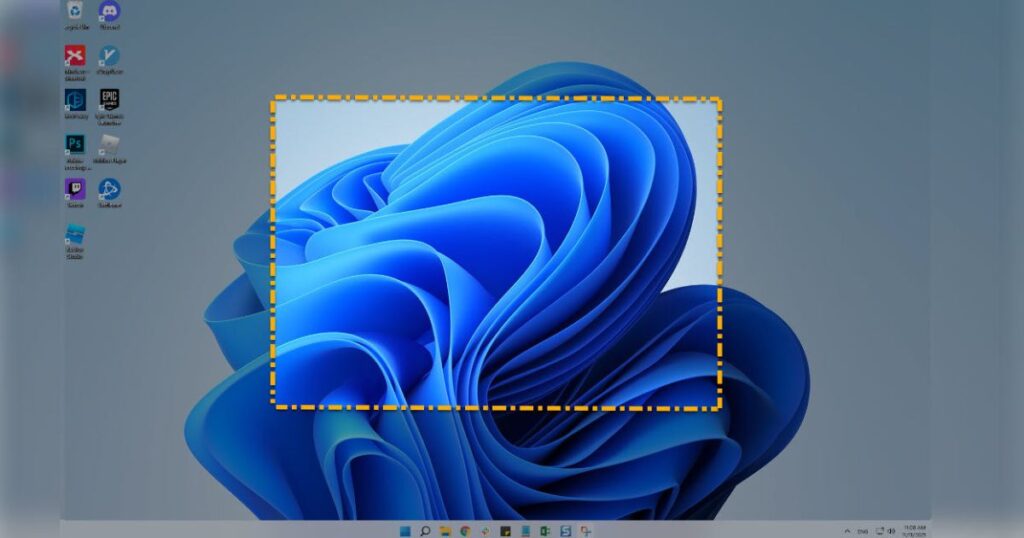
روشهای کلیپبورد (PrtScn و Alt + PrtScn): تصویر در حافظه موقت ویندوز کپی میشود و تا زمانی که آن را در جایی مثل Paint یا Word پیست نکنید، ذخیره نمیشود.
روشهای ذخیره خودکار (Windows + PrtScn و Game Bar): تصاویر به ترتیب در پوشههای Pictures > Screenshots و Videos > Captures ذخیره میشوند.
ابزار Snipping Tool: پس از گرفتن اسکرینشات، با کلیک روی اعلان و انتخاب گزینه Save، میتوانید محل دلخواه خود را برای ذخیره انتخاب کنید
Snipping Tool در ویندوز ۱۱ جایگزین برنامه قدیمیتر Snip & Sketch در ویندوز ۱۰ شده است، اما عملکرد و میانبرهای آن (Windows + Shift + S) کاملاً یکسان است.Fn را همراه با آن فشار دهید (Fn + PrtScn). همچنین میتوانید در تنظیمات ویندوز، از مسیر Settings > Accessibility > Keyboard گزینه “Use the Print Screen button to open screen snipping” را فعال کنید تا با زدن PrtScn، مستقیماً ابزار Snipping Tool باز شود.امیدوارم این آموزش جامع، تمام سوالات شما را در مورد گرفتن اسکرینشات در ویندوز برطرف کرده باشد. هر کدام از این روشها را امتحان کنید و بهترین آنها را برای نیاز روزمره خود انتخاب کنید
آموزشگاه علم آوران نوین بهترین آموزشگاه کامیپوتر و برنامه نویسی در استان اردبیل
با ما همراه باشید .

من همیشه عاشق بودم! عاشق مدرن ترین های روز پس شما هم عاشق باشید. فناوری هدیه ای از طرف خداوند است. بعد از هدیه زندگی شاید بزرگترین هدیه خدا باشد. این مادر تمدنها ، هنرها و علوم است...